



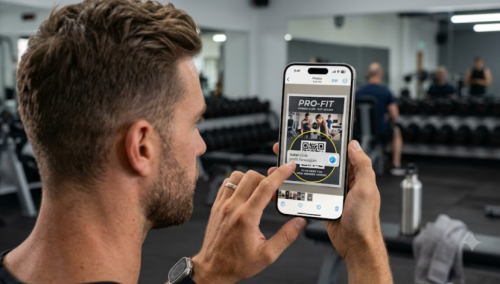
स्कैन करने की जरूरत हैQR कोड that पहले से ही आपके iPhone स्क्रीन पर प्रदर्शित है? आपको इसे प्रिंट करने, किसी अन्य डिवाइस को उधार लेने या तृतीय-पक्ष स्कैनर डाउनलोड करने की आवश्यकता नहीं है। चाहे कोड मोबाइल ब्राउज़र, ईमेल या वीडियो में हो, आपके iPhone में इसे संभालने के लिए अंतर्निहित उपकरण हैं।
क्या आप कैमरे का उपयोग किए बिना iPhone पर QR कोड स्कैन कर सकते हैं?
हाँ। आप किसी भी QR कोड को स्कैन कर सकते हैं जब तक कि यह आपकी स्क्रीन पर दिखाई दे या आपकी फोटो लाइब्रेरी में सहेजा जाए। जबकि नियंत्रण केंद्र में एप्पल के "कोड स्कैनर" को अभी भी बाहरी कोड पढ़ने के लिए कैमरा हार्डवेयर की आवश्यकता होती है, फोटो ऐप और लाइव टे
इसका मतलब यह है कि भले ही आपका कैमरा हार्डवेयर टूट गया हो, आप अभी भी QR कोड स्कैन कर सकते हैं जो पहले से ही स्क्रीनशॉट या सहेजी गई तस्व
एक QR कोड कैसे स्कैन करें जो पहले से ही आपके iPhone स्क्रीन पर है
सबसे कुशल कार्यप्रवाह दो सरल चरणों का पालन करता है: पहले, कोड को कैप्चर करें; दूसरा, लिंक निकालें।
चरण 1: अपने फोटो ऐप में क्यूआर कोड सहेजें
कोड कहां दिखाई देता है, इसके आधार पर, छवि "प्राप्त" करने के लिए सबसे अच्छी विधि का उपयोग करेंः
• किसी वेबपेज या ऐप (सफारी, क्रोम, इंस्टाग्राम) पर: एक स्क्रीनशॉट लें। फेस आईडी मॉडल पर, एक साथ साइड बटन और वॉल्यूम अप बटन दबाएं।
• संदेश या ईमेल में: छवि अनुलग्नक को छूएं और पकड़ें और फोटो में सहेजें चुनें.
• वीडियो में (यूट्यूब, टिकटॉक): वीडियो को QR कोड के स्पष्ट, पूर्ण-फ्रेम दृश्य पर रोकें, फिर स्क्रीनशॉट लें।
• पहले से ही आपकी गैलरी में: यदि यह एक पुरानी फोटो है, तो आप पहले से ही अगले चरण के लिए सेट हैं।
चरण 2: फोटो या लाइव टेक्स्ट का उपयोग करके कोड स्कैन करें
एक बार जब छवि आपकी गैलरी में होती है, तो इन दो देशी iOS विधियों में से एक का उपयोग करें:
विधि 1: टच-एंड-होल्ड एक्शन (सबसे आसान)
1.फोटो ऐप खोलें और छवि का चयन करें।
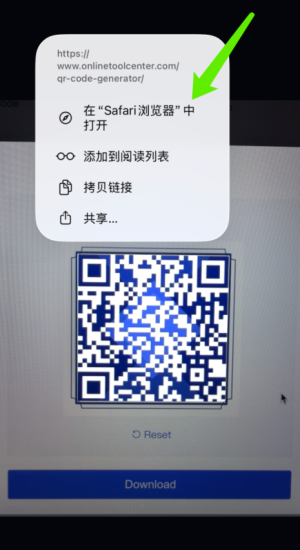
2.QR कोड के केंद्र पर सीधे छूएं और पकड़ें।
3.एक पॉप-अप मेनू दिखाई देगा। एक्शन पर टैप करें, जैसे कि सफारी में खोलें, नेटवर्क में शामिल हों, या संपर्कों में जोड़ें.
विधि 2: लाइव टेक्स्ट (डिटेक्ट टेक्स्ट) बटन का उपयोग करें
यदि लॉन्ग-प्रेस काम नहीं करता है, तो छवि के निचले दाएं कोने में लाइव टेक्स्ट आइकन (तीन पंक्तियों के साथ एक छोटा वर्ग) की तलाश कर इसे टैप करें, और iOS QR कोड को हाइलाइट करेगा। फिर आप लिंक की गई क्रिया को ट्रिगर करने के लिए कोड पर टैप कर सकते हैं।
नोटः लाइव टेक्स्ट के लिए आईफोन एक्सएस, आईफोन एक्सआर, या बाद में आईओएस 15 या नए चलाने की आवश्यकता होती है।
फोटो में एक QR कोड क्यों स्कैन नहीं कर सकता है (और इसे कैसे ठीक करें)
यदि आपका iPhone किसी छवि के भीतर कोई कोड नहीं पहचान रहा है, तो यह आमतौर पर इन आम समस्याओं में से एक पर आता है:
• कोड बहुत छोटा या धुंधला है: केवल QR कोड पर ध्यान केंद्रित करने के लिए स्क्रीनशॉट को काटें। सुनिश्चित करें कि तीन बड़े कोने के मार्कर पूरी तरह से दिखाई देते हैं और तेज हैं।
• भारी संपीड़न: कुछ संदेश ऐप्स के माध्यम से भेजी गई छवियां "धुंधली" हो सकती हैं। यदि संभव हो, तो प्रेषक से उच्च गुणवत्ता वाले स्क
• असमर्थित फ़ाइल प्रारूप: यदि iOS किसी विशिष्ट फ़ाइल प्रकार के साथ संघर्ष करता है, तो उस छवि का एक ताजा स्क्रीनशॉट लें जब यह पूर्ण स्क् यह एक साफ, मानक फ़ाइल बनाता है जो डिटेक्ट टेक्स्ट के लिए पढ़ना आसान है।
• डिवाइस सीमाएं: यदि आप iPhone 8 या iPhone X जैसे पुराने मॉडल का उपयोग कर रहे हैं, तो आपको लाइव टेक्स्ट के लिए आवश्यक न्यूरल इंजन की कमी हो सकती है। इस मामले में, Google लेंस (Google ऐप या Google फोटो के माध्यम से) का उपयोग करें, जो पुराने हार्डवेयर पर छवि-आधारित QR स्कैनिंग का समर्थन करत
यदि लाइव टेक्स्ट अभी भी QR कोड स्कैन नहीं करता है तो आप क्या कर सकते हैं?
क्रम में इन्हें कोशिश करें:
1. एक ताजा स्क्रीनशॉट लें और कोड के आसपास फसल लें।
2. हर किनारे को दिखाई देते हुए इसे बढ़ाएं।
3. Google फोटो, Google ऐप या क्रोम के माध्यम से Google लेंस के साथ छवि खोलें। Google iPhone की फोटो लाइब्रेरी से छवियों के साथ लेंस का उपयोग करने का समर्थन करता है।
4. यूआरएल, वाई-फाई विवरण या सेटअप कोड के लिए प्रेषक से पूछें।
5. दो-कारक प्रमाणीकरण के लिए, एक विकल्प की तलाश करें जैसेमैन्युअल रूप से सेटअप कुंजी दर्ज करेंएप्पल मैनुअल सेटअप कुंजी का समर्थन करता है जब एक क्यूआर कोड स्कैन नहीं किया जा सकता है।
6. केवल अंतिम उपाय के रूप में एक ऑनलाइन QR छवि डिकोडर का उपयोग करें।
किसी अज्ञात वेबसाइट पर भुगतान कोड, लॉगिन क्यूआर कोड, टिकट, ईसिम कोड या खाता-सत्यापन छवियां अपलोड न करें। किसी भी QR लिंक खोलने से पहले गंतव्य डोमेन की जांच करें।
क्या आप एक QR कोड स्कैन कर सकते हैं यदि iPhone कैमरा टूट गया है?
हाँ-यदि QR कोड पहले से ही फोटो या स्क्रीनशॉट के रूप में संग्रहीत है और iPhone आवश्यक छवि-पहचान सुविधा का समर्थन करता है। फोटो को फिर से कोड कैप्चर करने की आवश्यकता नहीं है।
यह कोई ऐसा कोड नहीं पढ़ सकता है जो केवल कागज, उत्पाद लेबल या किसी अन्य भौतिक स्क्रीन पर मौजूद है। इसके लिए, आपको अभी भी एक काम करने वाला कैमरा चाहिए। इसके बजाय QR छवि, मूल लिंक या मैनुअल कोड के लिए पूछें।
मेनू, इवेंट, उत्पाद पृष्ठ या मुद्रित लेबल के लिए एक क्यूआर कोड बनाना उतना ही सरल है। कोशिश करेंr मुफ्त QR कोड जनरेटर एक बनाने के लिएd किसी ऐप को इंस्टॉल किए बिना एक डाउनलोड करें।

अक्सर पूछे जाने वाले प्रश्न
1. क्या मैं अपने आईफोन गैलरी से क्यूआर कोड स्कैन कर सकता हूं?
हाँ। फोटो में छवि खोलें और QR कोड को स्पर्श करें और पकड़ें। यदि कोई कार्रवाई नहीं दिखाई देती है, तो लाइव टेक्स्ट आइकन पर टैप करें और फिर से कोशिश करें.2.
2. क्या मुझे स्क्रीनशॉट से क्यूआर कोड स्कैन करने के लिए एक ऐप की आवश्यकता है?
आमतौर पर नहीं। समर्थित iPhone पर, फोटो और लाइव टेक्स्ट एक अलग स्कैनर ऐप के बिना स्क्रीनशॉट से एक QR कोड को पहचान सकते हैं।
3. लंबे समय तक दबाने वाले क्यूआर कोड क्यों कुछ नहीं करते हैं?
छवि धुंधली, बहुत छोटी, संपीड़ित या डिवाइस द्वारा असमर्थित हो सकती है। लाइव टेक्स्ट का प्रयास करें, छवि को काटें, एक नया स्क्रीनशॉट लें और जांचें कि आपका iPhone लाइव टेक्स्ट का समर्थन करता है।
